Pagina web
Por luis carlos bolaño Meza
Estudiante centro inca reparación y mantenimiento de computadores y dispositivos moviles
Por luis carlos bolaño Meza
Estudiante centro inca reparación y mantenimiento de computadores y dispositivos moviles
Definición de memorias
Se utiliza para almacenar datos e instrucciones. es el espacio de almacenamiento en la computadora donde datos va a ser procesada y se almacenan las instrucciones necesarias para procesamiento.
Hay de tres tipos.
Memoria cache.
Memoria principal.
Memoria secundaria.
Memoria cache: Almacena temporalmente los datos recientemente procesados en un bufer especial, es decir, en una memoria auxiliar.
Opera de modo similar a la memoria principal, pero con mas velocidad a pesar de ser de mucho menor tamaño. su eficacia provee al microprocesador de tiempo extra para acceder a los datos mas frecuentemente utilizados.
Memoria principal: tambien conocida como RAM. es la memoria de la computadora donde se almacenan temporalmente tanto los datos como los programas que la unidad central de procesamiento cpu esta procesando o va a procesar en un determinado momento. por su funcion, la memoria principal debe ser inseparable del microprocesador o cpu, con quien se comunica a traves del bus de datos y el bus de direcciones. el ancho del bus determina la capacidad que posea el microprocesador para el direccionamiento de direcciones de memoria.
Memoria secundaria: Es un metodo de almacenamiento y la informacion en una base de mas largo plazo que la memoria principal en un equipo. Mientras que la RAM se ocupa del almacenamiento de las tareas y programas actualmente en ejecucion, la memoria secundaria general esta pensando en almacenar todo lo que debe mantenerse y la recuperacion posterior. los datos almacenados permanecen alli incluso si se apaga el equipo.
INTERFAZ
la conexión funcional entre dos sistemas, programas, dispositivos o componentes de cualquier tipo, que proporciona una comunicación de distintos niveles, permitiendo el intercambio de información
la interfaz es una «prótesis» o «extensión» de nuestra computadora. El raton es un instrumento que extiende las funciones de nuestra mano y las lleva a la pantalla bajo forma del cursor. Así, por ejemplo, la pantalla de una computadora es una interfaz entre el usuario y el disco duro de la misma.
paso a paso como ver caracteristicas de interfaz:
*el sistema oprerativo windows tiene un sistema que es la consola que se abre con la tecla win + R
*para ver todas las interfaz del equipo basta con ejecutar un comando que se llama (msconfig) hay los podemos observar todos los componentes.
* en caso de que un controlador o driver presente algun error o alguna señal de que no opera bien, es por que no tiene el driver y hay que instalarselo para que haga uso de las capacidades que ese controlador puede brindar
paso a paso como ver caracteristicas de interfaz:
*el sistema oprerativo windows tiene un sistema que es la consola que se abre con la tecla win + R
*para ver todas las interfaz del equipo basta con ejecutar un comando que se llama (msconfig) hay los podemos observar todos los componentes.
* en caso de que un controlador o driver presente algun error o alguna señal de que no opera bien, es por que no tiene el driver y hay que instalarselo para que haga uso de las capacidades que ese controlador puede brindar
COMPONENTES DE LA INTERFAZ
Los componentes esenciales y que de ellos requiere todo el funcionamiento de la interfaz.
- Chip controlador: funciona con un driver,que esta encargado de administrar el funcionamiento y permitir que el sistema operativo pueda enviar y recibir datos desde el componente de hardware
- Puerto: Es el lugar fisico que permite el acople del conector
- Buses de conexion: son lineas impresa que ayudan a trasmitir la señal direccionando, evitando perdida de datos y trasportando los datos
Bus en la interfaz
El bus es una conexion de dos o mas dispositivos conectados para la trasmision de datos o instrucciones que el usuario le da. como en la placa madre mostrada acontinuacion.
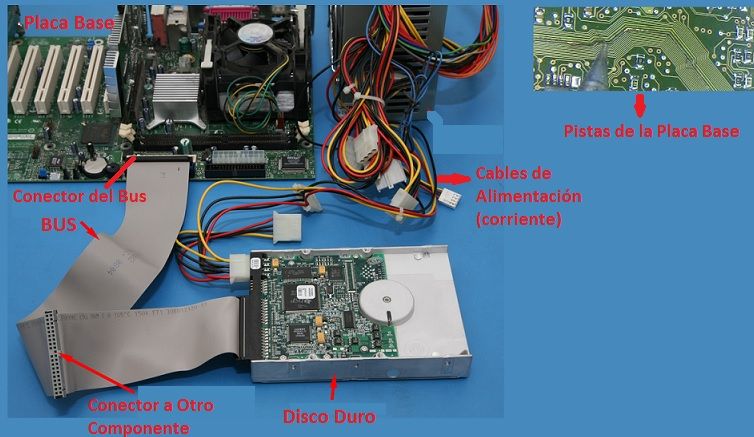
partes de la interfaz del puerto usb y señales trasmitidas

VERSIONES Y VELOCIDADES TRASMITIDAS POR USB
- USB Version 1.0 Velocidad de 1,5 Mbps.
- USB Version 2,0 Velocidad alta Puede transferir datos hasta 480 Mbps
- USB Version 3.0 Velocidad Puede transferir datos hasta 480 Mbps
- USB Version 3.2 Se espera la llegada del nuevo estandar USB 3.2 Para 2019.La velocidad que puede alcanzar es de 20GBPS
Tipos:
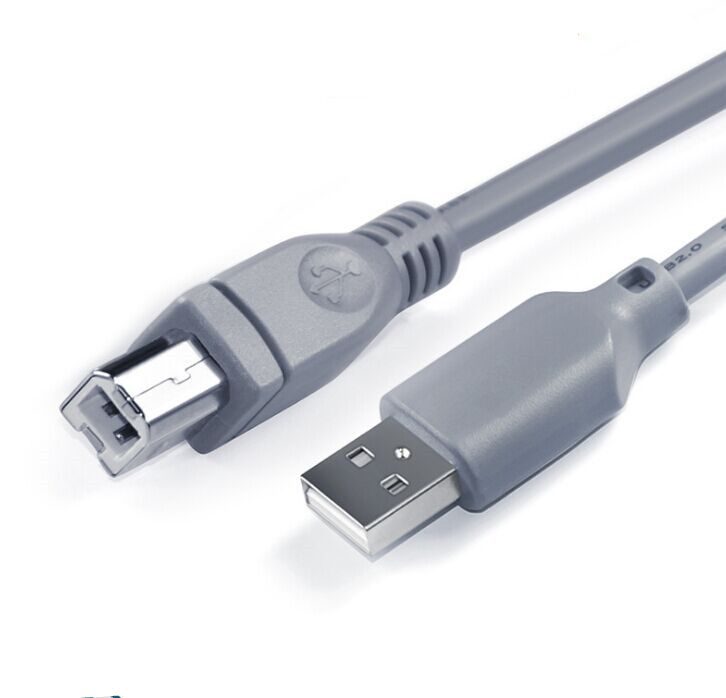
USB 2.0
TYP A
USB 2.0
TYP B

2.0
MINI-B

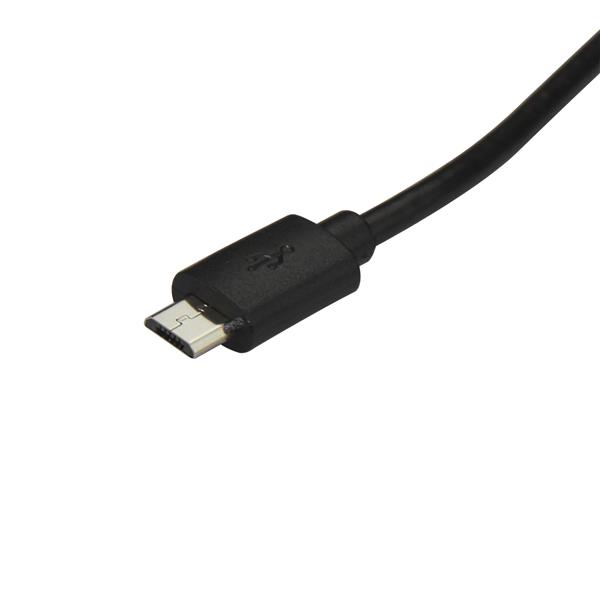
2.0 MICRO-B
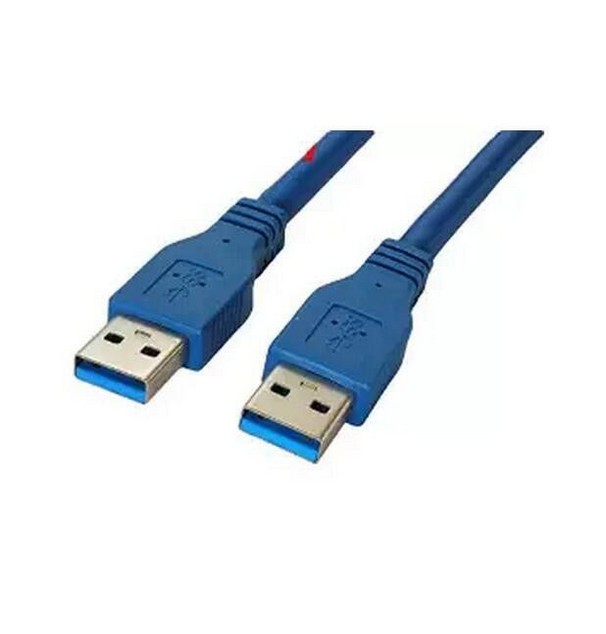
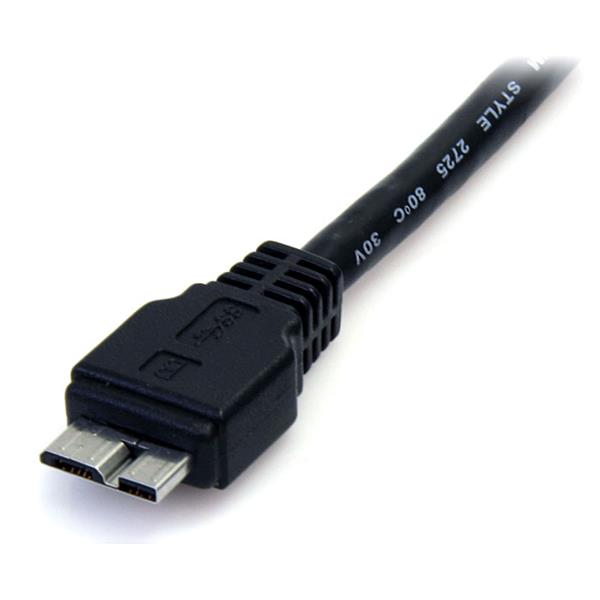
USB 3.0
TYP A

TYP B
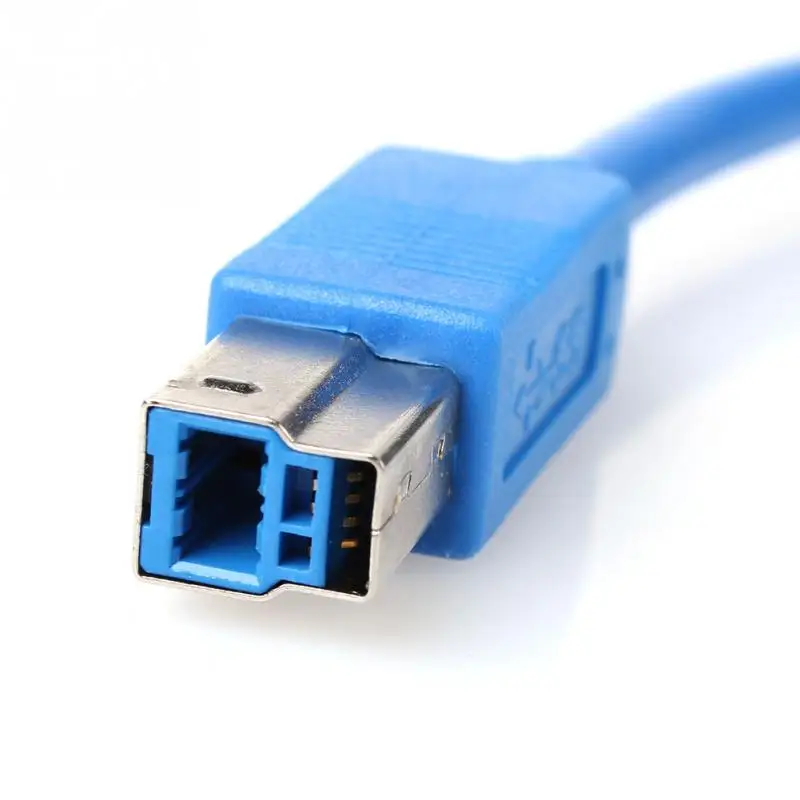
TYP MICRO-B
Tarjeta madre:
Tambien conocida como placa madre, placa base o motherboard, es la tarjeta principal en la estructura interna del computador, donde se encuentran circuitos electronicos, el procesador, las memorias, y las conexiones principales, en ella se conectan todos los componentes del computador.
dentro de ella podemos encontrar.
El procesador.
Puertos (seriales y paralelos)
Buses (Pci, PCI EXPRES, ISA, AGP, Y USB)
Ranuras de extension RAM (SIMM,DIMM Y DDR).
BIOS.
Fuente de alimentacion
Discos duros.
Caracteristicas:
Caracteristicas:
- Contiene un chipset que es el centro de conexion de la computadora
- Posee una RAM y buses de expansion
- Tiene un panel que le permite conectar dispositivos externos
- Dentro de la caja podemos encontrar conectores internos y zocalos para la instalacion de otros componentes.
- Contiene un sofware conocido con el nombre de BIOS y que es el responsable de llevar a cabo las funciones basicas
SERVICIOS DEL COMPUTADOR
5 De los principales servicios de un computador que esencialmente son:
- Un navegador (Google chrome)
- Un limpiador (CCleaner)
- Desfragmentador (Defraggler)
- Un antivirus (avast)
- Un reproductor de media (VLC)
DESPIECE TECLADO - MAUSE
El primer paso para desarmar un teclado es tomarle una foto para luego al terminar verificar cada tecla, y tambien poner boca abajo el teclado y quitar cada uno de los tornillos

Segundo paso, una vez retirado los tornillos, retirar la tapa. al abrirlo te encontraras con ya sea un circuito impreso de color verde o una placa de plastico como se vera acontinuacion.
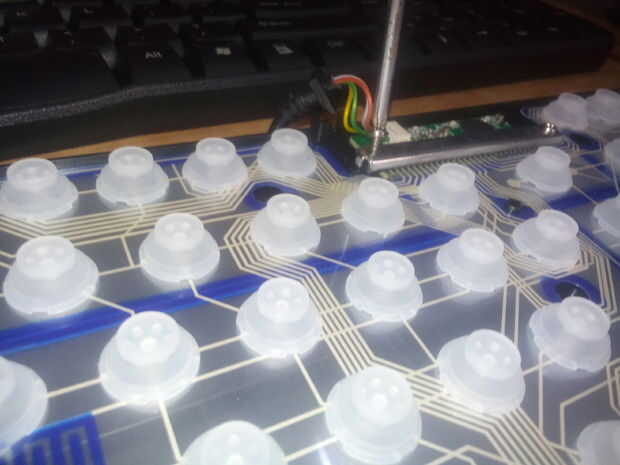
Retira todos los tornillos que veas para separar el circuito de las teclas. mucho cuidado ya que abajo se encuentran las telillas. antes se colocaba una sola telilla hoy cada tecla posee su propia telilla.
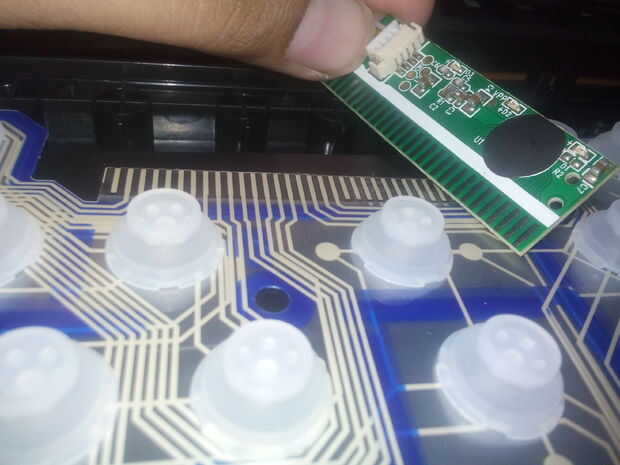
Al retirar el circuito, podemos observar cada una de las telillas de plastico. retira tambien la placa que tiene los leds y cable del teclado.
MAUSE
Desatornillar los dos tornillos que unen la parte de abajo con la de arriba.

Se quitan las partes internas, que es La tarjeta, al igual que la bola de silicon de las partes plasticas, para que en caso de una limpieza se pueda realizar bien.

MONITOR
Primer paso: desconectar de la corriente, dejarlo reposar para que cualquier carga que se almacene, se descargue sola, en este momento no es recomendado tocar las partes internas del monitor, ya que puede contener altas tensiones y puede causar daño.
Segundo paso: Poner boca abajo el monitor en una superficie plana Quitar los tornillos que sostengan la base del monitor, quitar la base una vez quitado sus tornillos.
Una vez quitada la base procedemos a quitar los tornillos de la parte trasera del monitor para destaparla asi.
Tercer paso: Una vez ya quitado todo los tornillos y todo, procedemos a destapar el monitor, con una pequeña palita de metal abrimos el equipo monitor.
Tercer paso: una vez destapada, procedemos a hacer el proceso de mantenimiento con las herramientas requeridas, alcohol isopropilico, espuma un limpion etc.